Registrering och Inloggningshjälp


Här kommer en ”steg för steg instruktion” som beskriver registrering och inloggning på webbplatsen. Du får också veta hur du gör för att ta dig vidare in till låst relevant innehåll, beroende på om du registrerat dig som Undersköterska eller Arbetsgivare.

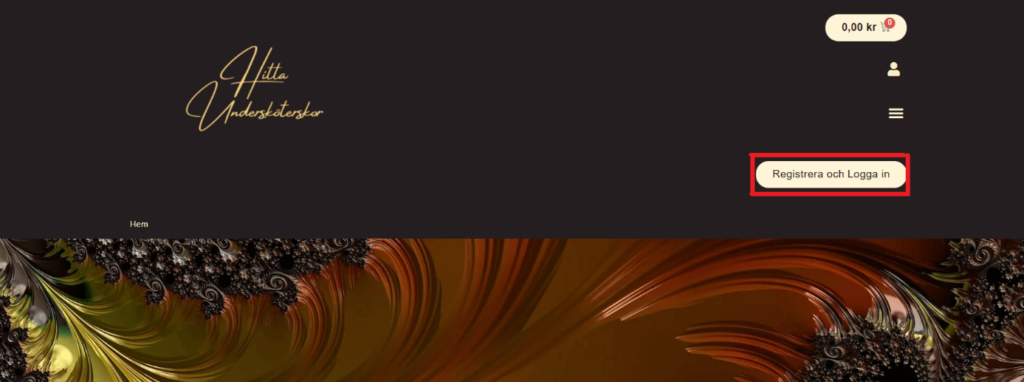
I webbplatsens sidhuvud hittar du Registrering och inloggnings-funktionen.

Bild av sidhuvudet på webbplatsen med Registrering och Logga in-funktionen markerad med en röd fyrkantig ram.

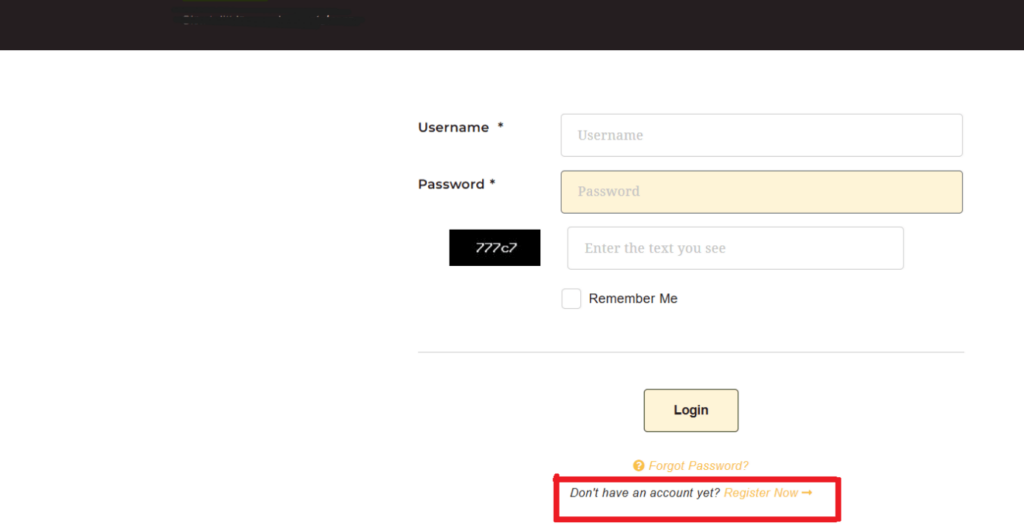
När du trycker på Registrera och Logga in öppnas följande formulär …

Formulär som öppnas för registrering, med texten "Don´t have an account yet? Register Now" markerad med röd ram.

Längst ner i formuläret hittar du texten Don´t have an account yet? Register Now

(Har du inget konto ännu? Registrera dig nu).

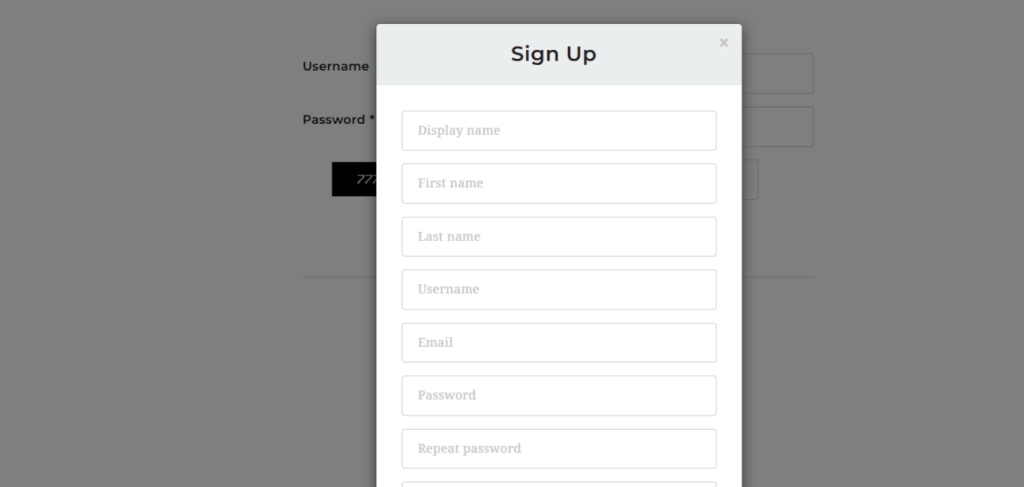
När du trycker på Register Now öppnas en ny ruta som lägger sig tvärs över texten …

Bild som visar övre delen av formuläret "Sign up", som öppnas och lägger sig över det tidigare formuläret när man trycker på texten "Don’t have an account yet? Register Now". Bilden används för sidan med Registrering och inloggningshjälp på webbplatsen.
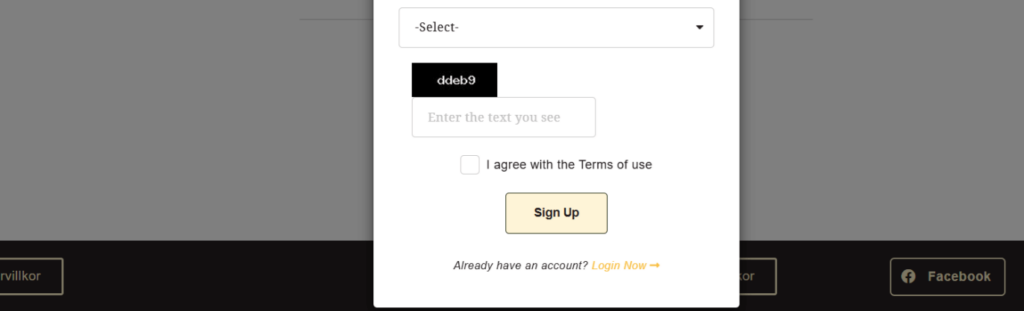
Bild som visar nedre delen av formuläret "Sign up", som öppnas och lägger sig över det tidigare formuläret när man trycker på texten "Don’t have an account yet? Register Now". Bilden används för sidan med Registrering och inloggningshjälp på webbplatsen.

Här, i det nya formuläret som öppnats, fyller du i alla dina uppgifter.

Display name = namnet som du vill ska synas på webbplatsen.

First name = ditt riktiga förnamn

Last name = ditt riktiga efternamn

Username = användarnamn (som du använder när du loggar in). Välj INTE samma som Display name eller ditt riktiga namn.

Email = din riktiga e-postadress. Vi kommer att skicka en länk till den här e-postadressen. Du måste trycka på länken för att verifiera att e-postadressen är korrekt innan du kan logga in på webbplatsen.

Password = lösenord. Ditt lösenord måste bestå av minst 8 tecken. Det ska innehålla både små och stora bokstäver. Det ska också innehålla en eller flera siffror samt ett eller flera extra tecken, exempelvis punkt, bindestreck eller understreck . – _

Repeat password = här upprepar du exakt samma lösenord som du skrev i fältet ovanför en gång till

-Select- = här ska du trycka på den lilla nedåtpilen till höger om ordet. När du gör det öppnas två olika alternativ som du ska välja mellan. Du anger att du är Undersköterska genom att välja I´m a candidate looking for a job eller att du är Arbetsgivare genom att välja I´m an employer looking to hire.

En svart ruta med vita bokstäver och eller siffror (ddeb9) = här skriver du in de tecken du ser i den svarta rutan exakt likadant i det vita fältet, där det står Enter the text you see.

I agree with the Terms of use = här trycker du på texten Terms of use. Då öppnas en ny flik med Allmänna villkor som gäller för webbplatsen. Dessa måste du läsa igenom och godkänna genom att bocka för rutan som finns innan texten I agree with the Terms of use (Jag godkänner användarvillkoren).

Sign up = först nu kan du registrera dig genom att trycka på knappen Sign up

När du har tryckt på knappen försvinner formuläret som du har fyllt i och du kommer tillbaka till det underliggande formuläret.

Observera!

Du kan INTE logga in här förrän du klickat på länken som vi skickat till din e-postadress.

Vi måste också godkänna din registrering innan du kan logga in, vi ber om överseende med att detta kan ta ett par dagar.

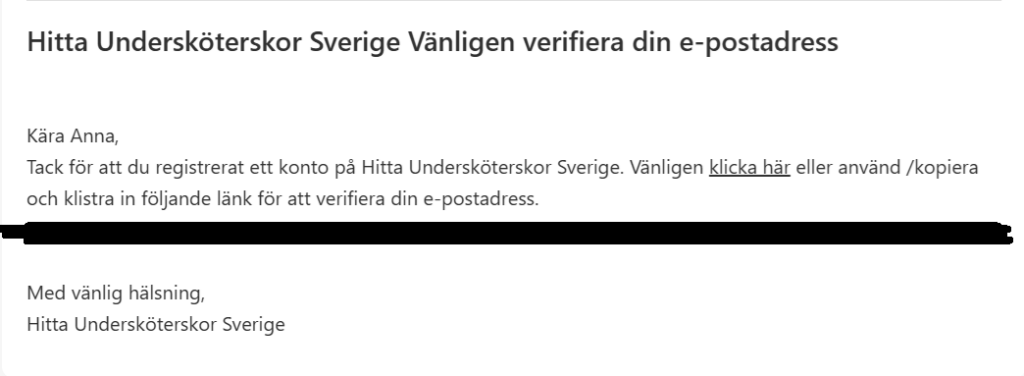
Så här ser e-posten ut som vi skickar till dig.

Bild som visar det e-postmeddelande som skickas från webbplatsen för att verifiera e-postadressen, efter att registreringsformuläret har fyllts i. Bilden används på sidan med Registrering och inloggningshjälp för webbplatsen.

När din registrering är klar och godkänd kan du logga in på startsidan för första gången. Det gör du via funktionen Registrera och Logga in som du hittar i webbplatsens sidhuvud …

Bild av sidhuvudet på webbplatsen med Registrering och Logga in-funktionen markerad med en röd fyrkantig ram.

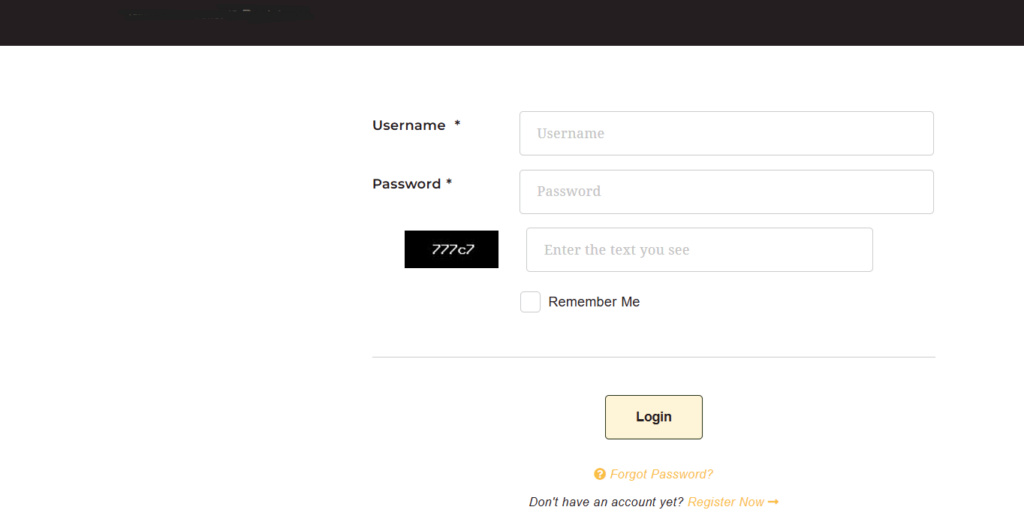
När du har tryckt på knappen Registrera och Logga in öppnas följande formulär … 

Bild som visar formuläret för inloggning. Formuläret öppnas när man trycker på knappen Registrera och Logga in i sidhuvudet. Här fyller man i användarnamn och lösenord samt captcha och trycker på Login knappen. Bilden används till en sida med Registrering och inloggningshjälp för webbplatsen.

Här anger du samma Username (användarnamn) och Password (lösenord) som du uppgav när du registrerade dig. Det är extra viktigt att du anger rätt Username (användarnamn). Om du skriver in ett felaktigt användarnamn kommer du att blockeras direkt. Du kommer också att blockeras om du upprepade gånger skriver in ett felaktigt lösenord. Om du inte kommer ihåg ditt lösenord är det bättre att du väljer Forgot Password (glömt lösenord). Då öppnas ett formulär där du fyller i din e-postadress och trycker på Reset Password. Du kommer då att få ett meddelande till din e-post, med en länk där du kan återställa ditt lösenord.

De vita siffrorna och bokstäverna i det svarta fältet skriver du ner exakt lika dant i fältet där det står ”Enter the text you see”. Om du använder din egen dator eller telefon och vill att din webbläsare ska komma ihåg dina inloggningsuppgifter kan du sätta en bock i rutan framför texten Remember Me (kom ihåg mig). Sen är det bara att trycka på Login.

När du loggar in första gången är det första du ska göra att beställa ett paket.


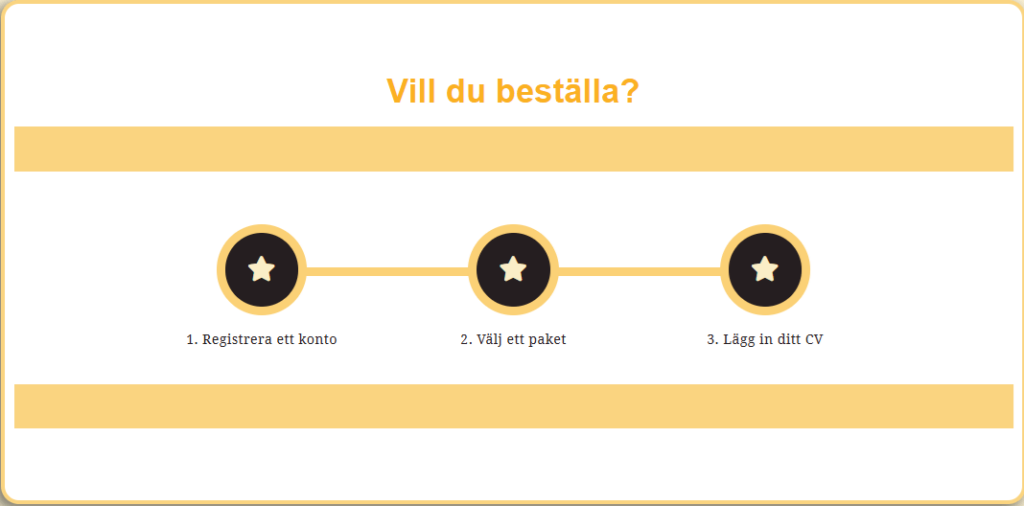
När du loggar in första gången är det första du ska göra att beställa ett paket. Du väljer mellan ett paket för dig som är undersköterska eller ett paket för dig som är arbetsgivare. Du kommer till paketen genom att trycka på steg två under följande funktion på startsidan …

Bild som visar tre steg i registreringsprocessen: Registrera ett konto, välj ett paket och ladda upp ditt CV. Stegen är markerade med bruna punkter och ljusgula stjärnor, med en gulorange överskrift. Bilden används på en sida för Registrering och inloggningshjälp.

Tänk på att den här funktionen nästan ser likadan ut för Undersköterskor och Arbetsgivare. Det är viktigt att du väljer rätt. Bilden ovan visar Undersköterskornas beställningsfunktion, vilket framgår av steg 3 där du kan lägga in ditt CV.

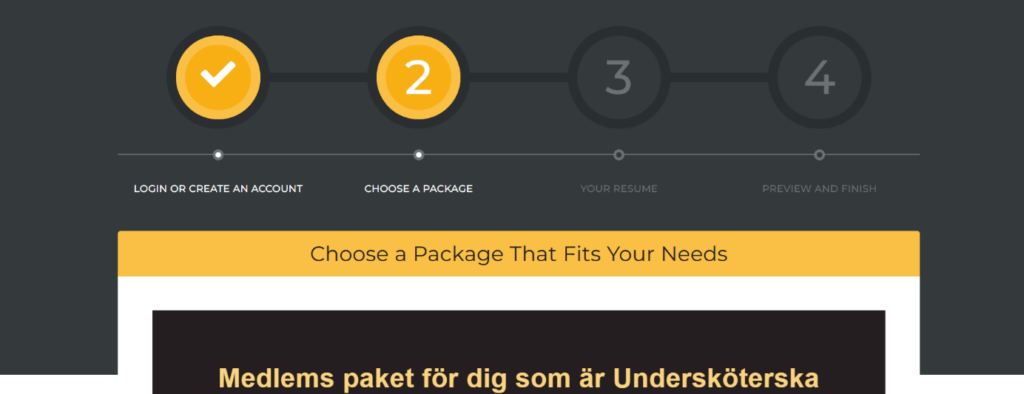
När du klickar på steg 2 Välj ett paket så kommer du till följande sida …

Bild som visar övre delen av en uppsättning medlemspaket för undersköterskor. Överst syns en stegsekvens med fyra steg mot mörkgrå bakgrund, där steg 1 och 2 är gula och markerade med en bock respektive siffran 2, medan steg 3 och 4 är mörkgrå. Under stegsekvensen finns engelsk text som beskriver innehållet i respektive steg, följt av en gul bakgrund med text som uppmanar till att välja ett paket. Längst ner finns guldfärgad text på mörkbrun bakgrund: "Medlemspaket för dig som är undersköterska". Bilden används på en sida för registrering och inloggningshjälp.
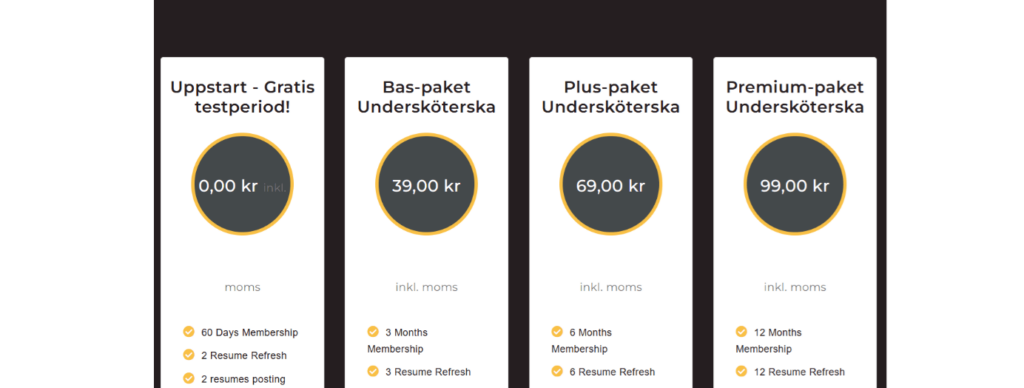
Bild som visar mellersta delen av en uppsättning medlemspaket för undersköterskor. Fyra vita kolumner syns, med rubriker för paketen: Gratis test-period, Bas-paket, Plus-paket och Premium-paket. Under varje rubrik anges priset i vita bokstäver inom en mörkbrun cirkel. Paketens innehåll listas i punktform med engelsk text under cirklarna. Ytterst på båda sidor finns vita fält som ramar in bilden, mot en mörkbrun bakgrund som syns mellan elementen. Bilden används på en sida för registrering och inloggningshjälp.
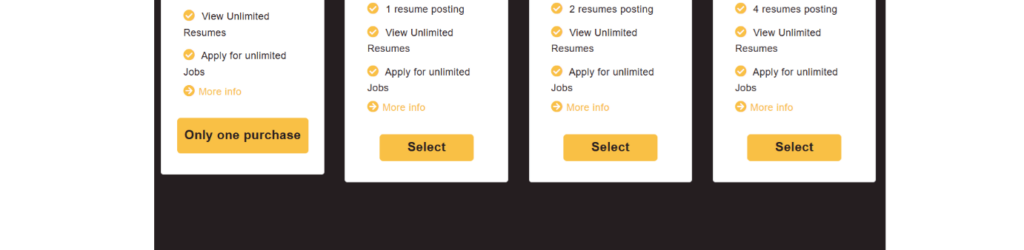
Bild som visar understa delen av en uppsättning medlemspaket för undersköterskor. Fyra vita kolumner syns, med resterande innehåll i paketen listat i punktform på engelska. Under punktlistorna står texten "More info" i gul skrift för varje paket. Längst ner finns avlånga gula knappar: för Gratis-paketet står det "Only one purchase", och för de övriga tre paketen står det "Select". Allt är mot en mörkbrun bakgrund som syns mellan elementen, och ytterst finns vita fält på sidorna. Bilden används på en sida för registrering och inloggningshjälp.

Här väljer du det medlemspaket som passar dig bäst. Du kan läsa mer om vad varje paket innehåller genom att trycka på den gula texten More info. När du gör det så öppnas ett nytt fönster med svensk text.

Vi rekommenderar varmt att du väljer gratis-paketet första gången.

Tänk på att du enbart kan använda/klicka på gratis-paketet en gång!

Klicka INTE på detta paket förrän du är registrerad, godkänd och har loggat in för första gången, i din valda roll som Undersköterska eller Arbetsgivare.

När du väljer Gratis-paketet för Undersköterskor får du 60 dagar medlemskap, kan se och ansöka om en obegränsad mängd jobb, skicka in två olika CV, varav det ena är synligt för arbetsgivare på webbplatsen, samt uppdatera ditt CV två gånger för att det ska visas högre upp i flödet.

När du valt ett av paketen, genom att trycka på den gula knappen längst ner, så skickas du vidare till sidan där du ska lägga in ditt CV.

Du ska också kunna se att ditt valda paket har lagts till i varukorgen, högst upp till höger på sidan i webbplatsens sidhuvud.

När du har valt ditt paket skickas du vidare hit, till sidan för att lägga in ditt CV.

OBS!
Även om du inte söker nytt jobb eller inte vill att ditt CV ska vara synligt för arbetsgivare på webbplatsen, måste du fylla i de obligatoriska uppgifterna

Kanske är du här av en annan anledning, som att läsa artiklar eller nätverka med andra undersköterskor?

Webbplatsens funktioner kräver dock att ett CV finns registrerat.

Därför erbjuder vi möjligheten att skapa ett TEST-CV. Ange tydligt att det är ett test, och använd inga riktiga uppgifter. Se vidare instruktioner längre ned.

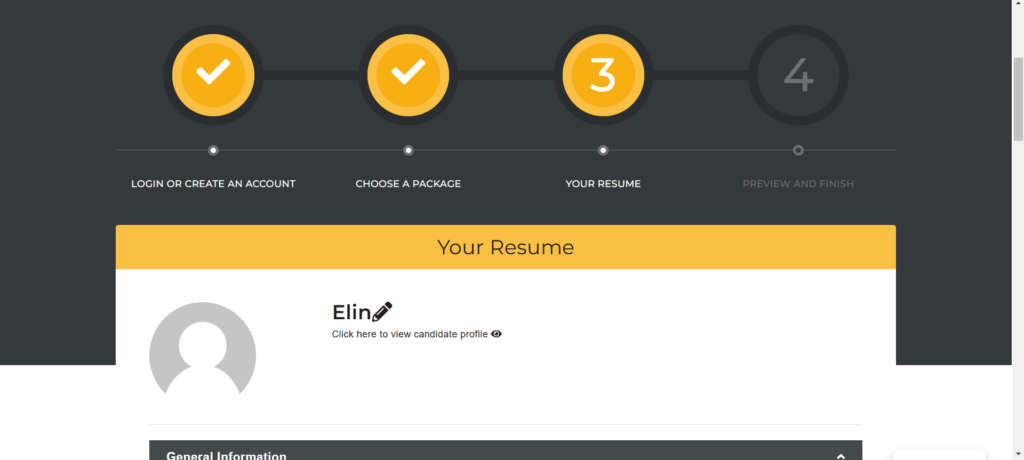
Bild som visar den övre delen av en sida där man laddar upp sitt CV. Överst visas en stegsekvens med fyra steg mot en mörkgrå bakgrund. Steg 1, 2 och 3 är gula, där steg 1 och 2 är markerade med bockar, medan steg 3 har siffran 3 synlig och steg 4 är mörkgrå. Under stegsekvensen finns engelsk text som beskriver respektive steg, följt av en gul bakgrund med texten ”Your Resume”. Längst ner syns ett vitt fält med en person-ikon, kandidatens namn och texten "Click here to view candidate profile". Bilden används för att ge hjälp vid registrering och inloggning.

Högst upp i bild ser du fyra steg som ska genomföras innan du är klar med hela processen, att Registrera dig som undersköterska och lägga upp ditt CV. Som du ser befinner du dig nu på steg 3. Du har redan registrerat dig och skapat ett konto som Undersköterska på webbplatsen samt valt ett av medlemspaketen. Nu är det dags att skapa ditt CV (Your Resume).

Genom att klicka på ditt namn kan du se och redigera din Profil. Se till att ditt CV innehåller både för- och efternamn.

Om du inte söker jobb eller vill ha ditt CV synligt på webbplatsen så är det viktigt att du enbart skriver ditt förnamn, inte ditt efternamn. Det är också viktigt att du skriver TEST-CV, det gör du under rubriken General Information (Generell information) i det gula fältet till höger om underrubriken Resume Title (CV titel).

I det vita fältet bredvid underrubriken Fullständig adress fyller du i din riktiga adress, eller hittar på en adress om det är ett TEST-CV. Google maps är inte aktiverat av integritets-skäl.

Den grå knappen med en mapp-ikon och texten Browse använder du för att ladda upp en bilaga till ditt CV, exempelvis ett personligt brev eller en lista med referenser. Om du inte har något du vill bifoga kan du ladda upp ett tomt Word-dokument som du döpt till CV-bilaga.

Nedanför underrubriken Professional summery (Professionell sammanfattning) finns ett fritext-fält, där du under de olika rubrikerna kan skriva lite om dig själv, vilka erfarenheter och kunskaper du har samt lämna namn på personer som är dina referenter. Om det är ett TEST-CV räcker det att du sätter några x under varje rubrik.

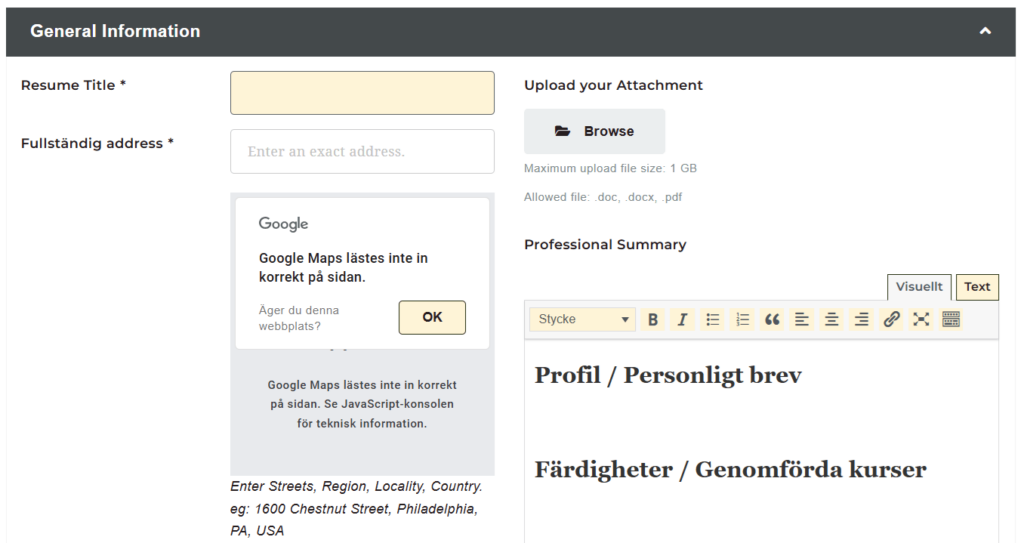
Bild som visar del 2 av en sida där man lägger in sitt CV. Överst finns rubriken "General information" med vita bokstäver mot en mörkgrå bakgrund. Under rubriken är bakgrunden vit och uppdelad i två sektioner. I den vänstra sektionen syns rubrikerna "Resume title" och "Fullständig adress". Till höger om varje rubrik finns respektive inmatningsfält – ett ljusgult och ett vitt. Under dessa fält finns en sektion med rubriken "Google" som meddelar att Google Maps inte laddades korrekt. I den högra sektionen finns rubriken "Upload your attachment" tillsammans med en ljusgrå knapp med en mapp-ikon och texten "Browse", samt information om tillåtna filstorlekar och filtyper. Nedanför finns rubriken "Professional Summary" följt av ett redigerbart textfält med ett synligt redigeringsverktyg. Fältet innehåller förifylld text: "Profil/Personligt brev" och "Färdigheter/Genomförda kurser". Bilden används för registrerings- och inloggningshjälp.
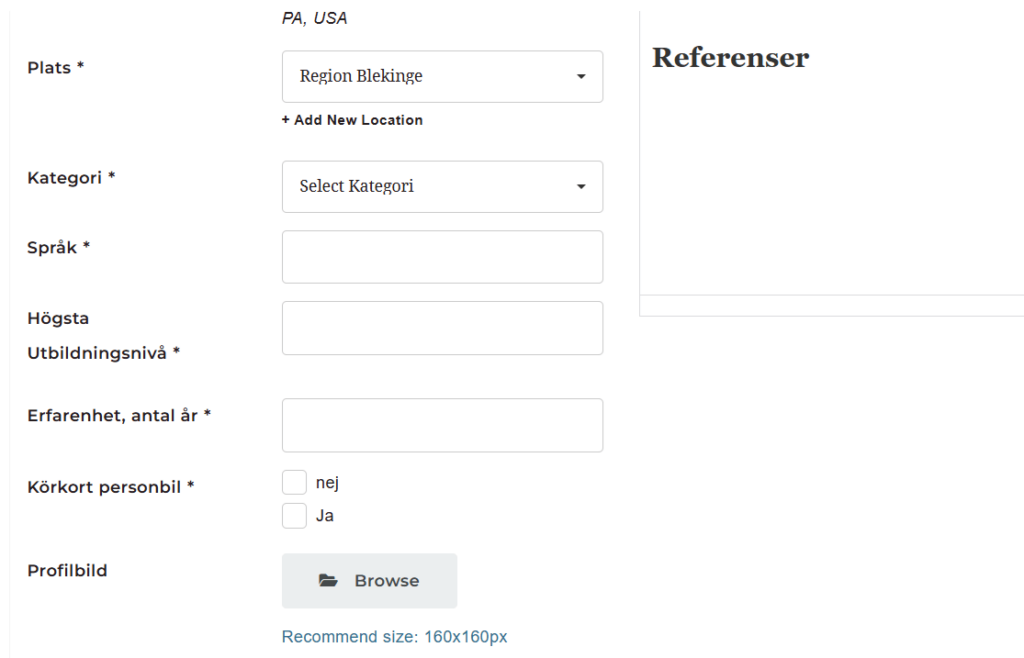
Bild som visar del 3 av en sida där man lägger in sitt CV. Detta är en fortsättning under rubriken "General information". Bakgrunden är vit och uppdelad i två sektioner. I den vänstra sektionen finns rubrikerna: "Plats", "Kategori", "Språk", "Högsta utbildningsnivå", "Erfarenhet (antal år)", "Körkort personbil" och "Profilbild". Till höger om "Plats" finns ett vitt fält med texten "Region Blekinge" och en nedåtpil för val av annan region. Under fältet står "+Add New Location". Vid "Kategori" finns ett vitt fält med texten "Select Kategori" och en nedåtpil. Övriga rubriker har var sitt vita fält för inmatning. Vid "Körkort personbil" kan man välja "ja" eller "nej" genom att markera en ruta. Vid "Profilbild" finns en ljusgrå knapp med mapp-ikon och texten "Browse", samt information om rekommenderad bildstorlek. I den högra sektionen syns en fortsättning på ett redigerbart fält där texten "Referenser" är synlig. Bilden används för registrerings- och inloggningshjälp.

Till höger om underrubriken Plats trycker du på den lilla nedåtriktade pilen längst till höger i det vita fältet. Här kan du välja din plats/ var du bor från en lista. Om du söker arbete i ett större område väljer du din Region, annars kan du välja din Kommun om det passar bättre.

Till höger om underrubriken Kategori trycker du på den lilla nedåtriktade pilen längst till höger i det vita fältet. Från listan som öppnas väljer du inom vilket område du söker arbete. Om du kan tänka dig att arbeta inom olika områden väljer du USK övrigt.

I fältet för Språk anger du vilka språk tu talar.

I fältet för Högsta utbildningsnivå skriver du exempelvis Gymnasie-utbildning eller Yrkeshögskolan om du har et utbildning till Specialist-undersköterska.

I fältet Erfarenhet, antal år anger du hur många år du har arbetat som undersköterska.

Du ska också bocka i ja eller nej på frågan om du har Körkort för personbil.

Med hjälp av den grå knappen med en mapp-ikon och texten Browse kan du ladda upp en profilbild om du vill. Under står den rekommenderade storleken på bilden som du laddar upp.

Alla dessa uppgifter kan du ”fejka” om du skriver ett TEST-CV

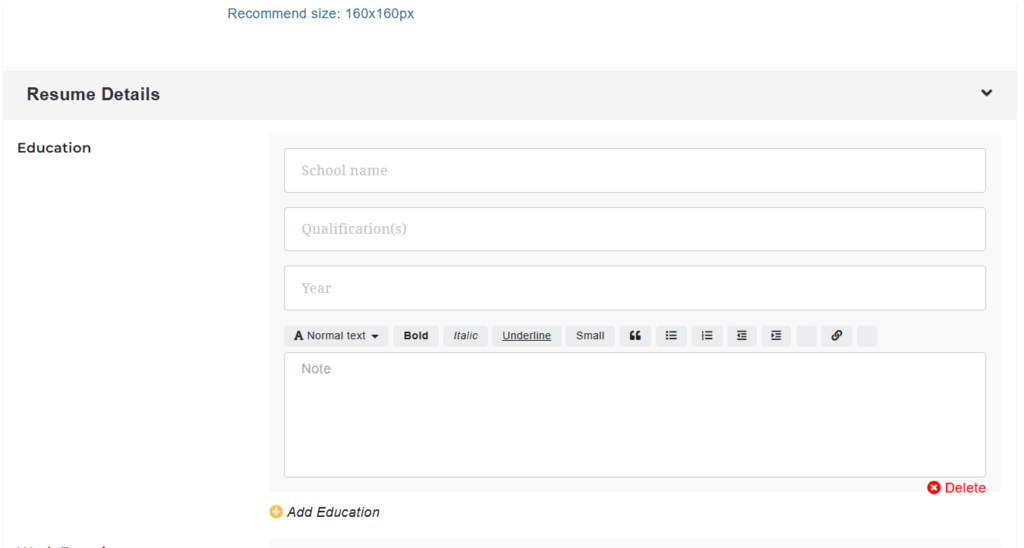
Bild som visar del 4 av en sida där man lägger in sitt CV. Överst till vänster finns rubriken "Resume Details". Till höger syns en nedåtpil som öppnat ett formulär. Under rubriken finns "Education", som gäller formulärets innehåll. Till höger om rubriken finns flera vita fält att fylla i. De tre översta har texten "School", "Qualifications" och "Year". Därunder finns ett redigerbart fält med synliga redigeringsverktyg och texten "Note". Under detta fält syns en liten röd cirkel med ett vitt X och texten "Delete" i rött. Längst till vänster under det vita fältet syns en liten gul cirkel med ett vitt + och texten "Add Education". Bilden används för registrerings- och inloggningshjälp.

När du är klar med den Generella informationen går du över till CV-detaljer (Resume Details). Det första formuläret gäller din utbildning (Education). Här räcker det att du i första hand anger din utbildning till Undersköterska.

Först fyller du i namnet på den skola där du gick din utbildning (School name).

Under Kvalifikationer (Qualifications) fyller du i programmet du gick, exempelvis 2-årig Vårdlinje eller 3-årigt Vård och Omsorgsprogram.

Sen fyller du i året du tog din examen/ avslutade utbildningen (Year).

I fritext-fältet kan du göra tillägg och skriva valfri information.

Genom att trycka på länken Add Education kan du lägga till ytterligare utbildningar, exempelvis din utbildning till Specialist-undersköterska.

Alla uppgifter kan ”fejkas” om du skriver ett TEST-CV.

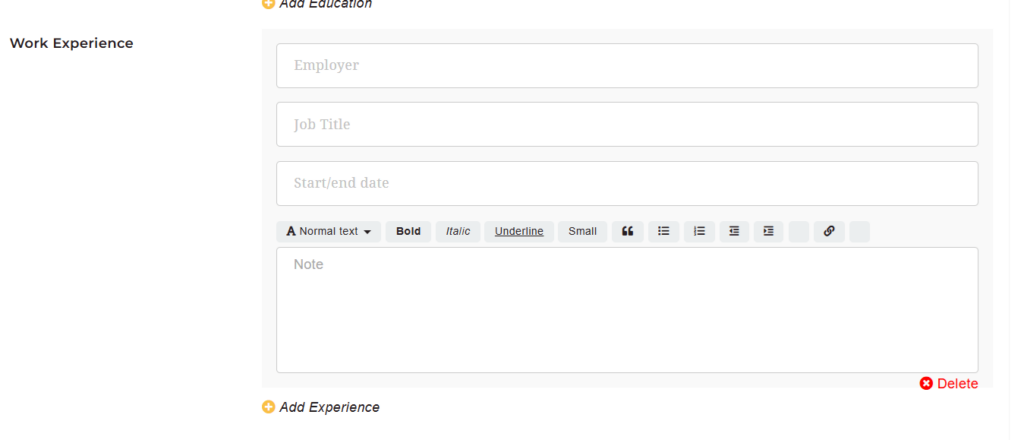
Bild som visar del 5 av en sida där man lägger in sitt CV. Detta är en fortsättning under rubriken "Resume Details". Längst till vänster finns rubriken "Work Experience", som gäller formulärets innehåll. Till höger om rubriken finns flera vita fält att fylla i. De tre översta har texten "Employer", "Job Title" och "Start/end date". Därunder finns ett redigerbart fält med synliga redigeringsverktyg och texten "Note". Under detta fält syns en liten röd cirkel med ett vitt X och texten "Delete" i rött. Längst till vänster under det vita fältet syns en liten gul cirkel med ett vitt + och texten "Add Experience". Bilden används för registrerings- och inloggningshjälp.

Därefter är det dags att fylla i dina erfarenheter.

Här anger du i första hand dina erfarenheter som Undersköterska, i andra hand dina erfarenheter inom Vård och Omsorgssektorn.

Börja med att redogöra för ditt senaste arbete (där du kanske fortfarande arbetar) och sen tar du upp dina arbeten baklänges i tid genom att använda dig av länken Add Experience längst ner.

I översta fältet börjar du med att fylla i Arbetsgivare (Employer).

I fält nummer två fyller du i din titel, vad du är/var anställd som, exempelvis Undersköterska (Job Title).

I nästa fält fyller du i datum för när du började arbeta för den aktuella arbetsgivaren och datum för när du slutade (om du fortfarande har kvar anställningen skriver du det istället för slutdatum) (Start/end date).

I fritext-fältet längst ner har du möjlighet att lägga till egna anteckningar.

Alla uppgifter kan ”fejkas” om du skriver ett TEST-CV.

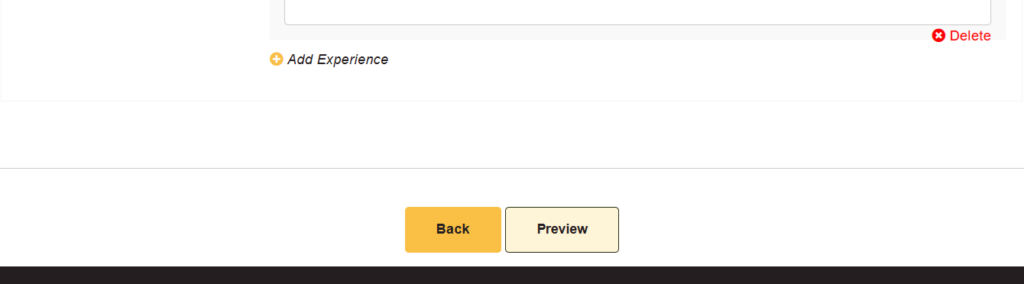
Bild som visar den sista delen, del 6, av en sida där man lägger in sitt CV. Detta är en fortsättning under rubriken "Resume Details". Högst upp syns nederdelen av föregående bild med en liten röd cirkel med ett vitt X och texten "Delete" i rött längst till höger. Längst till vänster syns en liten gul cirkel med ett vitt + och texten "Add Experience". Längst ner i bilden finns två gula knappar: en mörkgul med texten "Back" till vänster och en ljusgul med brun ram och texten "Preview" till höger. Bilden används för registrerings- och inloggningshjälp.

När du är klar och har fyllt i alla uppgifter trycker du på den ljusgula knappen där det står Preview (Förhandsgranska). Du kan du förhandsgranska ditt CV innan du godkänner att det visas för arbetsgivare på webbplatsen. Om du inte är nöjd kan du använda den mörkgula knappen med texten Back för att gå tillbaka och redigera ditt CV innan du godkänner att det visas för arbetsgivare på webbplatsen.


När du genomfört alla steg; Registrerat dig, Loggat in, valt ett Paket samt skapat ett CV som du granskat och godkänt  (Login or create an account, Choose a Package, Your Resume, Preview and Finish), först då kan du ta dig vidare in till det låsta innehållet på webbplatsen.

Vilket innehåll du har tillgång till beror på om du registrerat dig som Undersköterska/Kandidat eller Arbetsgivare.

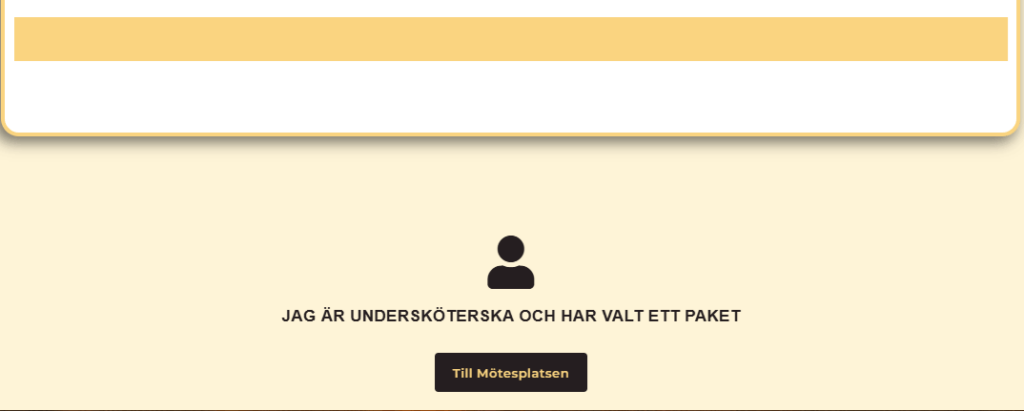
Du börjar med att leta upp följande sektion på startsidan.

Bild som visar texten "Jag är undersköterska och har valt ett paket" under en person-ikon. Under texten finns en brun knapp med texten "Till Mötesplatsen". Bakgrunden är ljusgul på de nedre två tredjedelarna, medan översta tredjedelen är vit med en lite mörkare gul rand. Texten och ikonen är mörkbruna.

Här kan du som är Undersköterska ta dig vidare till Mötesplatsen för Undersköterskor, EFTER att du registrerat dig som Undersköterska/kandidat och valt ett av medlemspaketen för undersköterskor.

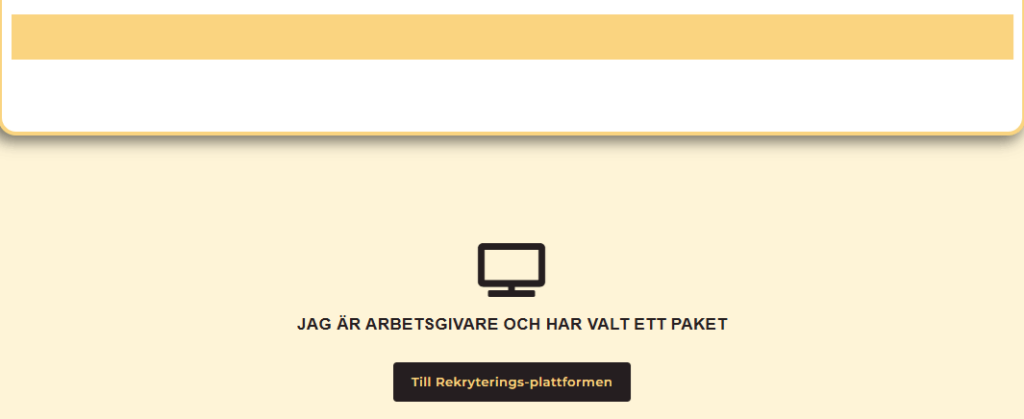
Är du istället Arbetsgivare kan du ta dig vidare till Rekryterings-plattformen, EFTER att du registrerat dig som Arbetsgivare och valt ett av jobb-paketen för arbetsgivare.

Bild som visar texten "Jag är arbetsgivare och har valt ett paket" under en datorskärms-ikon. Under texten finns en brun knapp med texten "Till Rekryterings-plattformen". Bakgrunden är ljusgul på de nedre två tredjedelarna, medan översta tredjedelen är vit med en lite mörkare gul rand. Texten och ikonen är mörkbruna.

Behöver du ytterligare hjälp hittar du våra kontaktuppgifter här

https://hittausk.se/contact-us/