Stödfunktioner - för att anpassa webbplatsen

Här får du reda på hur du ändrar språk, lyssnar på texten samt gör texten större och lättare att läsa.

Steg 1

Ta reda på vilken webbläsare du använder på din enhet (mobil, läsplatta, dator).

I den här instruktionen får du hjälp med hur du kan använda dessa båda webbläsare, för att anpassa texten på webbplatsen. 

Microsoft Edge 

 

Google Chrome
Steg 2

Använder du ingen av webbläsarna, men vill börja använda Microsoft Edge eller Google Chrome? 

Båda webbläsarna är gratis och finns tillgängliga för de flesta enheter (mobil, läsplatta, dator) och operativsystem (Mac, iOS, Android, Windows).

Om du trycker på ”Läs mer” hittar du instruktioner för hur du laddar ner och installerar dem.

Så här laddar du ner Microsoft Edge

Microsoft Edge är ofta förinstallerat på Windows-datorer.

Om det inte är installerat, eller om du vill uppdatera till den senaste versionen, kan du följa stegen nedan.

Steg 1: Besök Microsofts nedladdningssida
  • Öppna din webbläsare (som exempelvis Internet Explorer, Mozilla Firefox, Safari eller Opera).
  • Gå till Microsoft Edges officiella nedladdningssida: https://www.microsoft.com/edge

OBS. Tänk på att besöka nedladdningssidan för Edge från den enhet (din mobil, läsplatta eller dator) där du vill installera webbläsaren.

Steg 2: Ladda ner Edge

När du besöker Microsoft Edges nedladdningssida kommer det att finnas en nedladdningsknapp som automatiskt är anpassad för det operativsystem som används på enheten du besöker sidan med. Det kan stå något i stil med ”Ladda ner för Windows” eller ”Ladda ner för Mac”, beroende på om du använder en Windows- eller Mac-dator.

  • Klicka på knappen som säger ”Ladda ner för Windows” eller välj ett annat operativsystem om du behöver det. Exempel på olika operativsystem och enheter som du kan välja:
  1. Mac för Apple-datorer (MacBooks, iMacs och Mac Minis).
  2. iOS för iPhone och iPad
  3. Android för Android-telefoner och surfplattor. Operativsystemet används på många olika märken av mobiltelefoner och surfplattor, inklusive Samsung, Google Pixel, och många andra.
Steg 3: Installera Edge
  • När nedladdningen är klar, öppnar du installationsfilen och följer anvisningarna för att installera Edge på din dator.
Steg 4: Starta Microsoft Edge
  • När installationen är klar kan du öppna Edge från skrivbordet eller startmenyn.
  • Om du vill kan du logga in med ditt Microsoft-konto för att synkronisera bokmärken och inställningar mellan dina enheter.

__________________


Så här laddar du ner Google Chrome

Chrome finns tillgängligt för de flesta enheter (mobil, läsplatta, dator) och operativsystem, inklusive Windows, Mac, iOS och Android.

Följ dessa steg för att ladda ner Chrome.

Steg 1: Besök Googles nedladdningssida för Chrome
  • Öppna din webbläsare (som exempelvis Internet Explorer, Mozilla Firefox, Safari eller Opera).
  • Gå till den officiella nedladdningssidan för Google Chrome: https://www.google.com/chrome
Steg 2: Ladda ner Chrome
  • Klicka på knappen ”Ladda ner Chrome” för att påbörja nedladdningen.
Steg 3: Installera Chrome
  • När nedladdningen är klar, öppnar du installationsfilen och följ instruktionerna för att installera Chrome på din dator.
Steg 4: Starta Google Chrome
  • När installationen är klar kan du öppna Chrome från skrivbordet eller startmenyn.
  • Du kan logga in med ditt Google-konto för att spara bokmärken, inställningar och historik som du kan komma åt från andra enheter.

_________________


Sammanfattning

För att installera både Microsoft Edge och Google Chrome:

  1. Besök respektive nedladdningssida.
  2. Klicka på ”Ladda ner”-knappen.
  3. Öppna den nedladdade installationsfilen och följ instruktionerna.
  4. Starta webbläsaren från skrivbordet eller startmenyn.

Efter installationen är båda webbläsarna redo att användas!

Steg 3

Om du vill göra texten större

med Microsoft Edge eller Google Chrome

Du kanske tycker att texten på webbsidan är för liten och svår att läsa.

Här är instruktioner för hur du gör texten större:


Steg 1: Öppna din webbläsare

Öppna din webbläsare, Microsoft Edge eller Google Chrome, och gå till webbplatsen där texten är liten och svår att läsa.


Steg 2: Zooma in

När du zoomar in ökar inte bara textstorleken utan även andra element på sidan.


  • 2.1. Zooma in med kortkommandon:
    • För PC: Använd tangentbordet. Tryck på Ctrl och + (plustecknet) för att zooma in. Varje tryck gör sidan större.
    • För Mac: Använd tangentbordet. Tryck på ⌘ Command och + (plustecknet) för att zooma in.
    • För att zooma ut och återgå till standardstorlek kan du använda Ctrl och – (minustecken) på PC, eller ⌘ Command och – på Mac.


  • 2.2. Använd menyn för zoominställningar:
    • Klicka på Meny-ikonen, de tre lodräta prickarna (i Google Chrome) eller de tre vågräta prickarna (i Microsoft Edge), högst upp till höger i din webbläsare.
    • Leta upp ”Zoom” i menyn, och använd + eller – knapparna bredvid för att justera sidstorleken.


  • 2.3. Zoomfunktion i iPad och Android
    • Nyp-zoom: Sätt två fingrar på skärmen och dra dem isär för att zooma in (eller nyp ihop för att zooma ut).


Steg 3: Om du enbart vill anpassa textstorleken:


  • 3.1. PC och Mac


    • Klicka på meny-ikonen, de tre lodräta prickarna i Google Chrome eller de tre vågräta prickarna i Microsoft Edge, för att öppna menyn.
    • Gå till ”Inställningar” och därefter ”Utseende”.
    • Klicka på ”Teckenstorlek” och välj en större storlek, till exempel Medium, Stor, eller Mycket stor för att öka texten utan att zooma in hela sidan.
    • Återställ till standardstorlek:
    • För att återställa till normal storlek kan du trycka på Ctrl och 0 (PC) eller ⌘ Command och 0 (Mac).


  • 3.2. I iPad och Android – ändra textstorleken via enhetens inställningar


    • iPad (iOS):
    • Öppna Inställningar.
    • Välj Visa och textstorlek.
    • Aktivera Större textstorlekar.
    • Dra reglaget för att förstora texten i appar som stödjer inställningen, till exempel Chrome och Edge.
    • Android:
    • Öppna Inställningar.
    • Gå till Skärm (ibland kallad Display).
    • Välj Textstorlek.
    • Använd reglaget för att öka textstorleken, vilket gör texten större systemomfattande, inklusive i Chrome och Edge.

Steg 4.1.

Om du vill lyssna på texten

med Microsoft Edge

Microsoft Edge är lättast att använda om du vill få texten uppläst. Webbläsaren har inbyggda funktioner för att läsa upp text på olika webbplatser.

Så här gör du:


Steg 1: Gå till webbplatsen

Använd webbläsaren Microsoft Edge och öppna webbplatsen du vill lyssna på, exempelvis Hitta Undersköterskor Sveriges webbplats.
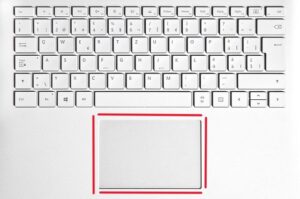
 

Steg 2: Högerklicka på styr-/pekplattan (se bilden) eller på din datormus.

I menyn som dyker upp när du högerklickar hittar du alternativet Läs upp

(I vissa versioner av webbläsaren kan du istället behöva öppna menyn genom att klicka på de tre prickarna i det övre högra hörnet av Edge-webbläsaren.)


Steg 3: Klicka på /aktivera Läs högt -funktionen

Klicka på Läs upp från menyn. Då startar en röst som börjar läsa upp texten på sidan.

Samtidigt dyker det upp en diskret kontrollpanel /meny, som lägger sig överst på webbsidan (se bilden nedan).
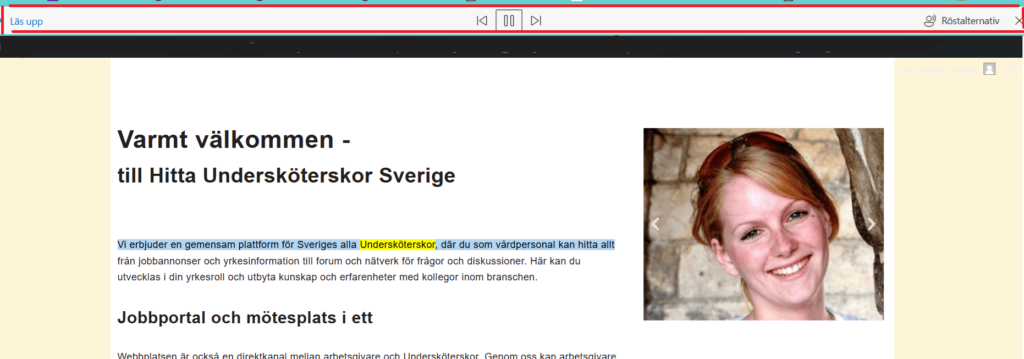
Med hjälp av markörerna i mitten av kontrollpanelen kan du pausa, spela upp, och hoppa framåt eller bakåt i texten.

Var i texten rösten befinner sig kan du se med hjälp av en gråblå markering och en gul markering på det aktuella ordet (se bilden ovan).


Steg 4: Anpassa läsinställningarna

Om du klickar på Röstalternativ, längst till höger på kontrollpanelen, så kan du välja mellan olika röster samt med vilken hastighet du vill få texten uppläst.


Sammanfattning

Med Microsoft Edge kan du snabbt och enkelt lyssna på texten på en webbplats genom att använda funktionen Läs högt.

Det kräver inga extra tillägg eller insticksprogram.

Om du inte kan använda Microsoft Edge, kan du läsa om hur du lyssnar på texten med hjälp av Google Chrome genom att klicka på knappen Läs mer är nedanför.

Steg 4.2.

Lyssna på texten 

med Google Chrome
 
Microsoft Edge är lättare att använda om du vill lyssna på texten. Google Chrome har inte samma inbyggda funktion för uppläsning som Edge har, men du kan lägga till en funktion för detta genom att installera ett tillägg.
 
Steg 1: Gå till webbplatsen

Använd webbläsaren Google Chrome och öppna webbplatsen du vill lyssna på, exempelvis Hitta Undersköterskor Sveriges webbplats.
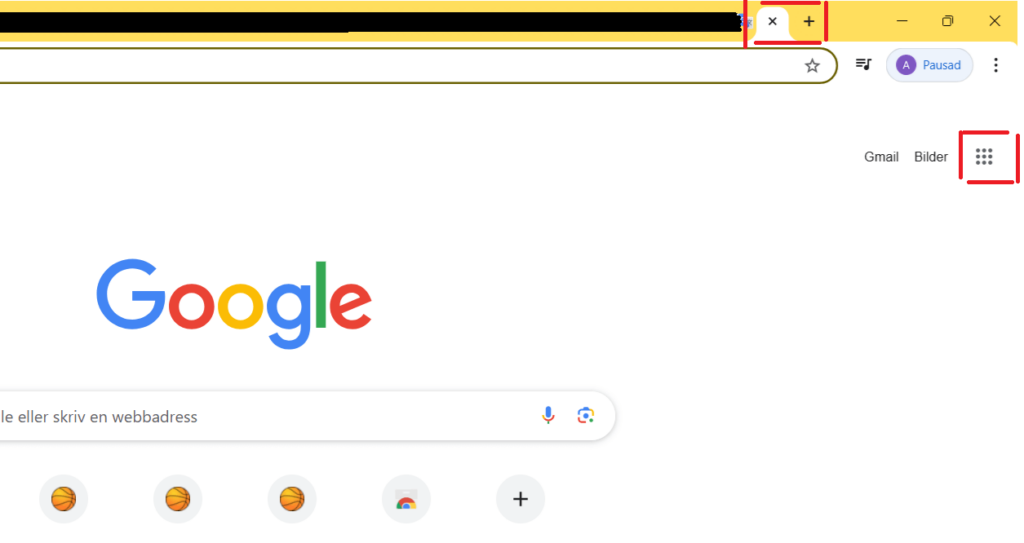
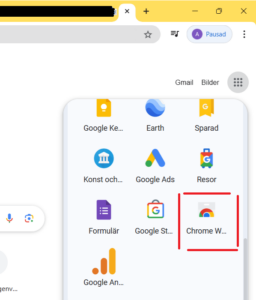
Steg 2: Öppna Chrome Web Store
  • Öppna en ny flik i Chrome (se bilden nedan)

 
  • Klicka på App-rutan / Google Apps-ikonen (se bilden ovan).
  • Leta upp och klicka på Chrome Web Store (se bilden nedan).

 
  • Sök efter ”Read Aloud” i sökfältet (se bilden nedan), när du kommer in i Chrome Web Store.

 
Steg 3: Välj ett tillägg för uppläsning
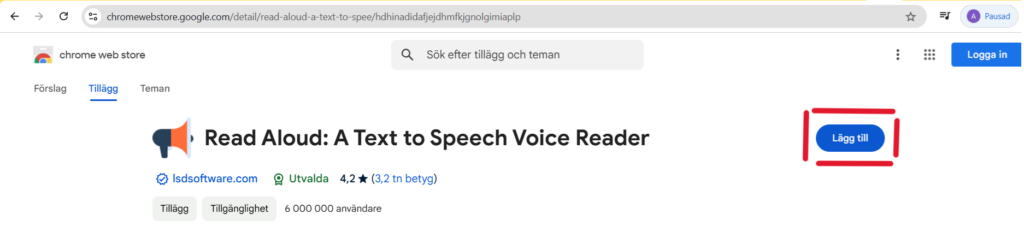
  • Av alternativen som kommer upp är förslaget att du väljer ”Read Aloud: A Text to Speech Voice Reader” (se bilden nedan) och trycker på Lägg till.


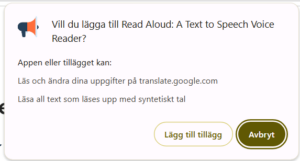
  • När du klickat på ”Lägg till i Chrome” dyker det upp en liten ruta där du måste bekräfta installationen (se bilden nedan).

 
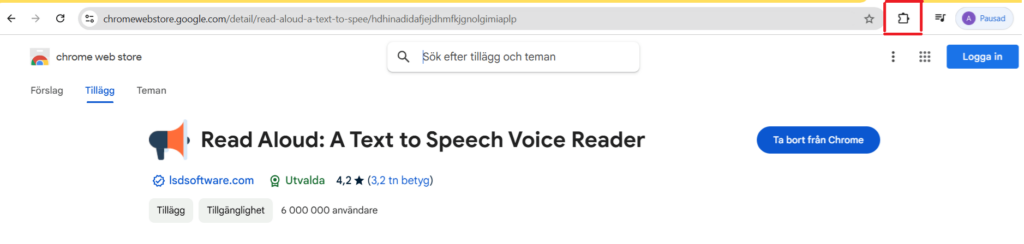
  • När du bekräftat genom att trycka på knappen Lägg till tillägg så dyker det upp en liten extra Tilläggs ikon överst på sidan (se bilden nedan).

 
Steg 4: Aktivera tillägget, på webbplatsen som du vill lyssna på
  • Gå tillbaka till fliken med webbplatsen du öppnade i steg 1 och som du vill få uppläst.
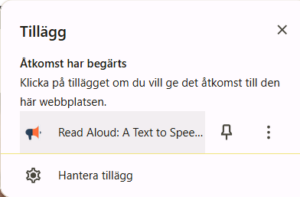
  • Klicka på den nya Tilläggs ikonen högst upp på sidan, i verktygsfältet.
  • Du får då upp följande meddelande (se bilden nedan).


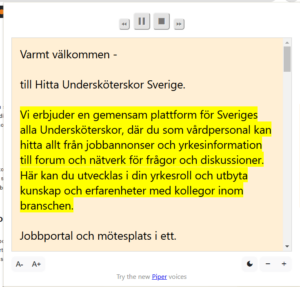
  • Om du väljer att klicka på tilläggets namn i meddelanderutan så dyker det upp en separat ruta med texten från webbplatsen (se bilden nedan) och uppläsningen av texten börjar.

 
  • Som du ser i bilden ovan markeras texten med gul färg för att du ska veta var i texten som rösten befinner sig.
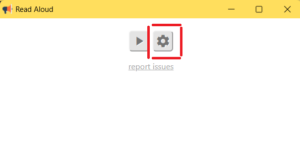
  • Du hanterar start, stopp etc. med hjälp av kontrollpanelen ovanför texten. Nedanför texten kan du ändra storleken på texten samt väja mörk bakgrund i textrutan. Om du klickar på den fyrkantiga svarta rutan i kontrollpanelen ovanför texten så dyker följande alternativ upp (se bilden nedan).

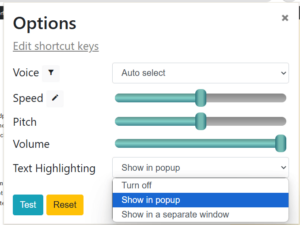
  • Om du klickar på kugghjulet dyker ytterligare en kontrollpanel upp (se bilden nedan) där du kan justera röst, hastighet, ljudvolym m.m.


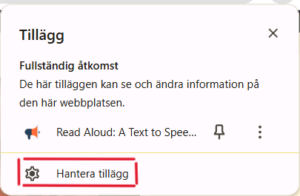
  • Du hittar dessutom ytterligare inställningar genom att klicka på Tilläggs ikonen i verktygsmenyn (se bilden nedan).


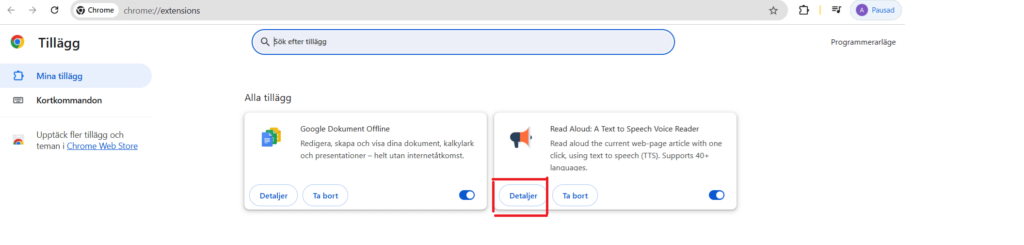
  • När du klickar på Hantera tillägg dyker följande alternativ upp (se bilden nedan). Här väljer du att klicka på detaljer för ytterligare valmöjligheter.

 
Sammanfattning av Chrome-lösningen

För att få text uppläst i Chrome behöver du installera ett tillägg, vilket ger liknande funktionalitet som Edge men kräver lite mer förberedelse.

Här kan du läsa mer om att låta tillägg läsa och ändra webbplatsdata

https://support.google.com/chrome_webstore/answer/2664769?visit_id=638661626901173859-3781837499&p=enable_extensions&rd=1#extensionpermissions 

Steg 5

Om du vill ändra språk

med Google Chrome eller Microsoft Edge

Kanske har du ett annat modersmål och vill att webbplatsens text ska vara på ditt eget språk.

Så här gör du för att ändra språk i webbläsaren:

 
Steg 1: Öppna meny ikonen i Google Chrome eller Microsoft Edge

Klicka på de tre lodräta prickarna i Google Chromes verktygsfält, den så kallade meny-ikonen eller Chrome-menyn (se bilden nedan).

När det gäller Microsoft Edge fungerar det på exakt samma sätt, men här är meny-ikonen istället tre vågräta prickar.
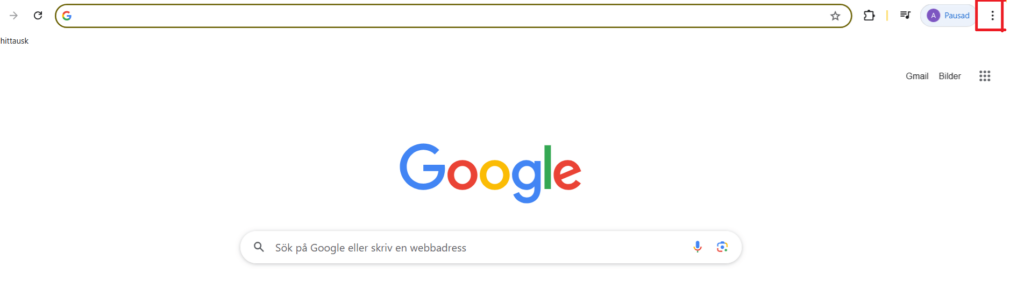
 
Steg 2: Öppna Inställningarna för webbläsaren

Genom att klicka på meny-ikonen får du tillgång till en meny med olika inställningar och verktyg för Chrome. Här väljer du att klicka på Inställningar (med en kugghjuls-ikon framför). Det öppnas då en ny sida med olika inställningar (se bilden nedan).

När det gäller Microsoft Edge, gör du på exakt samma sätt.
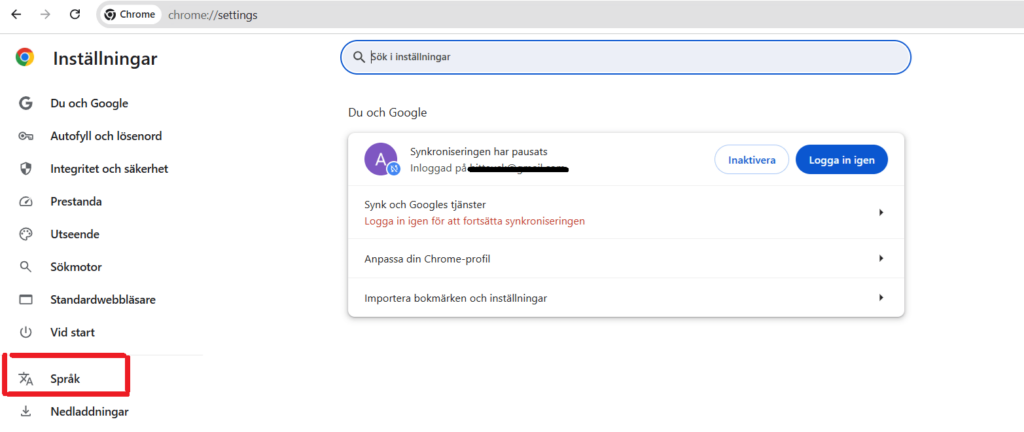
 
Steg 3: Välj språk

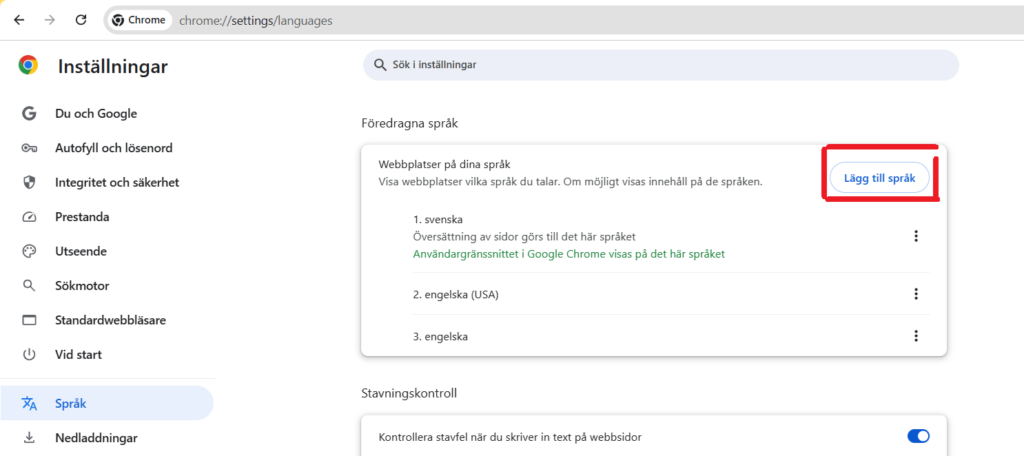
Här väljer du att klicka på Språk. När du klickar på Språk öppnas nya valmöjligheter, som på bilden nedanför. Här väljer du det språk du föredrar att använda.

När det gäller Microsoft Edge, gör du på exakt samma sätt.